ARM的点点滴滴记录
Raspberry Pi
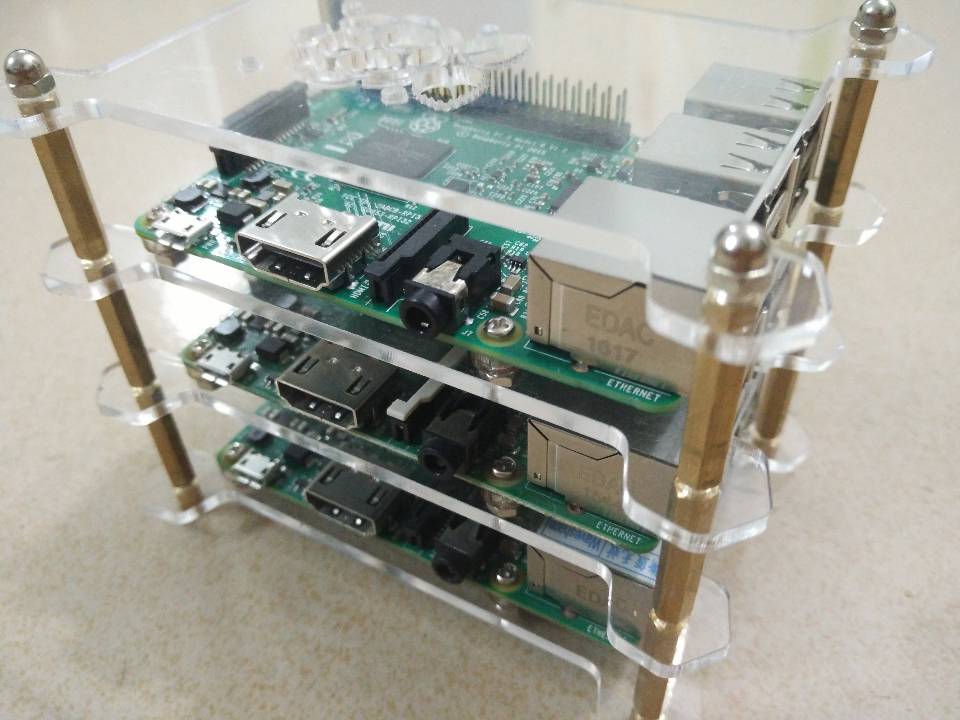
当初为了搭个docker集群环境折腾了树莓派,主要是看它价格便宜又省电。买了3个树莓派2代,大概花了600多块,当时ARM能跑Docker还是很新鲜的玩意。
我用树莓派搭建docker集群环境,参考Hypriot的博客
CubieBoard
在ARM上装Docker当时真是个大坑,官方支持很差,社区文档也少,全靠硬啃。
安装docker
选择Hypriot(截止到2017年3月版本是docker 1.11.1),适合想要快速上手Docker ARM环境的用户,文档相对完整
1$ apt-get install -y apt-transport-https- Add respository key
1$ wget -q https://packagecloud.io/gpg.key -O - | sudo apt-key add -- Add repository
1
2
$ echo 'deb https://packagecloud.io/Hypriot/Schatzkiste/debian/ jessie main' | sudo tee /etc/apt/sources.list.d/hypriot.list $ apt-get update- Install Hypriot
1
2
$ apt-get install -y docker-hypriot $ systemctl enable docker选择Dockerproject (随官方更新,截止2017年3月,版本17.03-ce),适合需要最新Docker功能和长期维护的用户
1
2
$ sudo apt-get update $ sudo apt-get install apt-transport-https ca-certificates- Add repository
1$ sudo apt-key adv --keyserver hkp://p80.pool.sks-keyservers.net:80 --recv-keys 58118E89F3A912897C070ADBF76221572C52609D用下面的命令将 APT 源添加到 source.list(将其中的
替换为下表"表一:dockerproject 对应表"的值): 1$ echo "<REPO>" | sudo tee /etc/apt/sources.list.d/docker.list- Install Docker-Engine
1
2
$ apt-get update $ apt-get install -y docker-engine
Cubietruck (系统:armbian) 问题与记录
外置硬盘挂死的原因及处理: 参考:Arch hdparm
Values 1-127 permit spin-down, 128-254 do not and 255 disables advanced power management altogether (if the drive supports it).
Values 1 to 240 are in 5 second steps, values 241 to 251 are steps of 30 minutes,
see the table below.
解决方法:
1# hdparm -B 127 /dev/sdx被墙 利用pogoplug的shadowsocks做的ss5代理,用tsocks工具更新软件。
docker构建gogs: 利用PogoPlug在官方GIT库的Dockerfile和build.sh增加代理来完成部署
1
2
export http_proxy=http://192.168.208.88:8118 export https_proxy=http://192.168.208.88:8118把Dockerfile参考如下修改:
1
2
3
4
5
6
RUN export http_proxy=http://192.168.208.88:8118 \ && export https_proxy=http://192.168.208.88:8118 \ && apk --no-cache --no-progress add curl \ && curl -x 192.168.208.88:8118 -L https://github.com/tianon/gosu/releases/download/1.9/gosu-armhf -o /usr/sbin/gosu \ && chmod +x /usr/sbin/gosu \ && apk --no-cache --no-progress add ca-certificates bash git linux-pam s6 openssh socat tzdata
PogoPlug 破狗
PogoPlug其实是个NAS盒子,当年挺流行的,后来因为各种原因淘汰了,我就把它改造成了代理服务器,这大概就是所谓的"破狗"由来吧。
安装openwrt,部署shadowsocks提供ss5代理服务
- 打开Luci,定位到"系统"-“软件包”-“配置"选项卡,然后在设置中现将下面一行注释掉,如下:
1#option check_signature 1- 接着在末尾添加软件源:
1
2
src/gz openwrt_dist http://openwrt-dist.sourceforge.net/packages/OpenWrt/base/oxnas src/gz openwrt_dist_luci http://openwrt-dist.sourceforge.net/packages/OpenWrt/luci- 更新源并安装shadowsocks
提供nfs服务 这个主要是给家里其他设备共享文件用,比如树莓派集群可以挂载共享存储。
Orange Pi
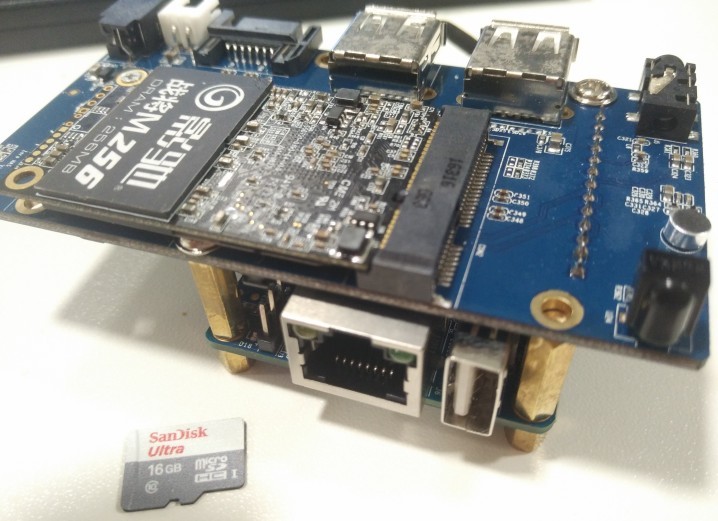
Orange Pi Zero (系统:armbian)问题与记录:
- 结合OrangePiNas板子使用,主要是搭建小型家庭NAS,存储一些文档和媒体文件。
Orange Pi One (系统:dietpi)问题与记录:
- 默认en_GB字符,会经常报错,更改为zh_CN,具体表现是某些命令行工具显示乱码,系统日志也是乱码。
Nano Pi
Nano Pi Neo (系统:armbian)问题与记录: Nano Pi Neo的特点就是体积超级小,只有拇指大小,适合嵌入到其他设备中。
Nano Pi M3 (系统:kali linux)问题与记录:
Kali Linux有提供官方镜像下载:Kali Linux ARM Images 下载地址
扩容SD卡: Kali镜像不会自动利用SD卡的剩余空间,所以需要手动扩容。
- 查看第二分区的起始地址, 后面需要
1cat /sys/block/mmcblk0/mmcblk0p2/start- 启用 fdisk 磁盘管理工具
1fdisk /dev/mmcblk0- 删除分区
1Command (m for help): d- 删除第二分区
1Partition number (1,2, default 2): 2- 创建一个新分区
1Command (m for help): n- 创建主分区
1
2
3
4
Partition type p primary (1 primary, 0 extended, 3 free) e extended (container for logical partitions) Select (default p): p- 选择分区 2
1Partition number (2-4, default 2): 2- 输入第二分区起始扇区
1First sector (125001-31116287, default 126976): 125001输入最后一个结束扇区, 直接回车代表剩余所有
将上面的操作写入分区表
1Command (m for help): w- 重启后继续执行如下命令,否则容量还是以前的,重新分配分区大小
1resize2fs /dev/mmcblk0p2- 到此扩容完成。使用 df -lh 查看容量已扩至 SD 卡实际所有可用物理容量。
附表:
表一:dockerproject 对应表
| 操作系统版本 | REPO |
|---|---|
| Precise 12.04 (LTS) | deb https://apt.dockerproject.org/repo ubuntu-precise main |
| Trusty 14.04 (LTS) | deb https://apt.dockerproject.org/repo ubuntu-trusty main |
| Xenial 16.06 (LTS) | deb https://apt.dockerproject.org/repo ubuntu-xenial main |
| Debian 7 Wheezy | deb https://apt.dockerproject.org/repo debian-wheezy main |
| Debian 8 Jessie | deb https://apt.dockerproject.org/repo debian-jessie main |
| Debian Stretch/Sid | deb https://apt.dockerproject.org/repo debian-stretch main |